Activar Alerta Sismos Iphone Ios
Tu iPhone También Puede Avisarte: Así se Activa la Alerta de Terremotos en iOS
¿Por qué esto importa?
Tu iPhone también puede avisarte ante un terremoto — pero no funciona igual que en Android. Apple tiene su propio sistema integrado en iOS, apoyado en redes de alerta gubernamental y en un mecanismo propio de retransmisión entre dispositivos cercanos. En la mayoría de los casos ya viene activada por defecto, pero vale la pena entrar y confirmarlo tú mismo.
¿Cómo funciona en iOS? (la diferencia con Android)
Android usa una red de acelerómetros de millones de teléfonos para detectar sismos. Ese sistema no está disponible en iPhone porque Google necesita acceso directo a sensores que Apple no le concede. En su lugar, Apple usa su propia función "Alerta de terremoto", apoyada en redes de difusión celular y alertas gubernamentales (Wireless Emergency Alerts). Cuando tu iPhone recibe una alerta confirmada, puede retransmitirla de forma anónima a otros iPhones cercanos.
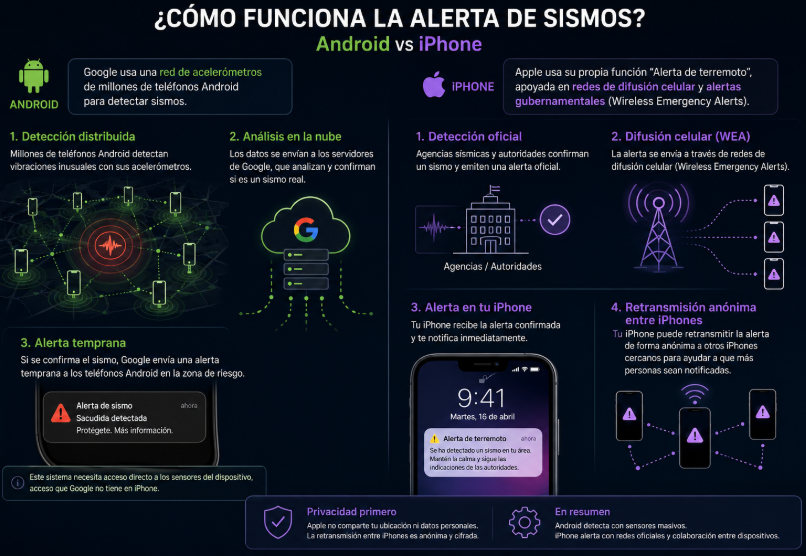
Así se transmite una alerta gubernamental por red celular antes de llegar a tu iPhone — no depende de una app, sino de la infraestructura de telecomunicaciones del país.
Link complementario que explica más sobre este paso a paso y algunas consideraciones
Qué NO hacer cuando la alerta de sismos se activa Les comparto una breve reflexión de qué podríamos hacer entonces: Algo que en lo personal me pareció curioso pero entendible en un momento tan ten sionante como lo es estar en medio de un sismo, es la duda que causó dicha intriga ante lo que es inminente, viendo videos de lo sucedido en Venezuela el pasado 24 de Junio de 2026, muchas personas desperdiciaban segundos valiosos y solo reaccionaron cuando sintieron el sismo en instantes. Mi recomendación es no dudar, no pensar y si tienen chances de desplazarse afuera sobre todo si se encuetran en los primeros pisos de un edificio es evacuar lo antes posible, si se encuentran en pisos superiores, lo mejor será identificar zonas o estructuras sólidas, generalmente y según lo que he visto en cantidad de vídeos de terremotos, es comunmente zonas cercanas a la cocina donde suelen haber neveras, muebles u objetos que permitan así contribuir para formar el famoso: "triangulo de la vida".

Paso a paso: activa la alerta en tu iPhone
Tiempo estimado: menos de 1 minuto
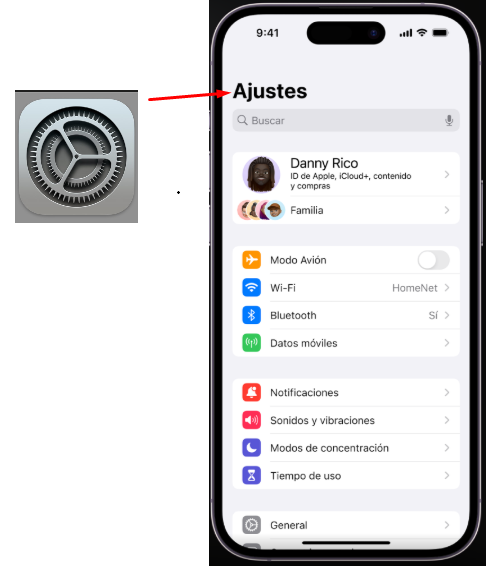
Paso 1 — Abre la app "Ajustes"
Busca el ícono de engranaje gris en tu pantalla de inicio y tócalo para entrar a Ajustes.
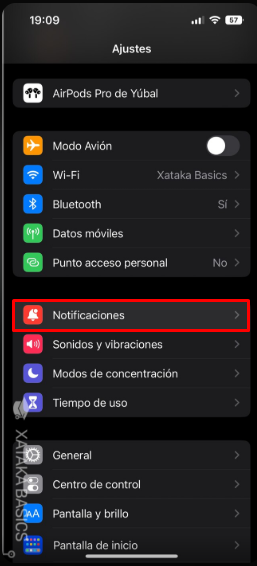
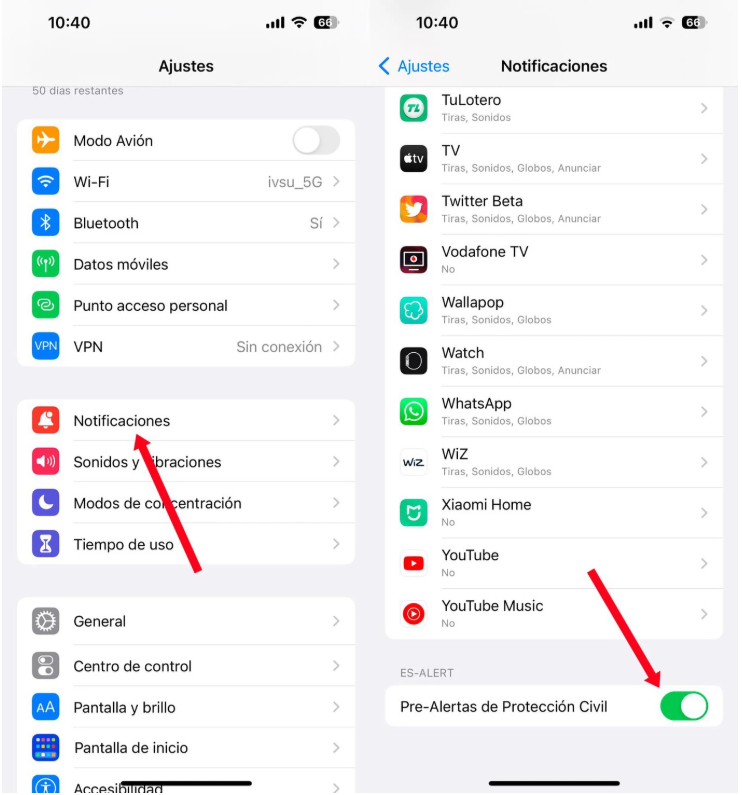
Paso 2 — Entra en "Notificaciones"
Dentro de Ajustes, busca y toca la opción "Notificaciones" (tiene un ícono de campana).
Paso 3 — Busca "Avisos mejorados" → "Avisos de seguridad mejorados"
Desplázate hasta el final de la pantalla de Notificaciones. Ahí encontrarás la sección "Avisos mejorados"; toca "Avisos de seguridad mejorados".
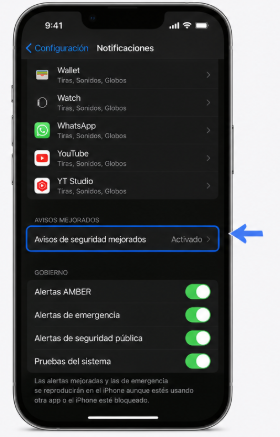
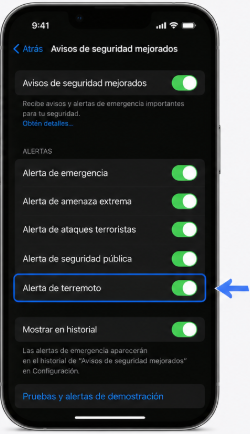
Paso 4 — Activa "Alerta de terremoto"
Dentro de "Avisos de seguridad mejorados", toca el interruptor junto a "Alerta de terremoto" para encenderlo (normalmente ya viene activo, pero confírmalo).
Cabe mencionar que también podría verse así la activación de la alerta:
Paso 5 (opcional)
Activa también "Optimización de la recepción de avisos", que viene desactivada por defecto y mejora la fiabilidad de estas notificaciones.
Condiciones para que funcione correctamente
Conexión a datos móviles o wifi disponible Notificaciones del sistema habilitadas SIM o eSIM activa Ubicación activada, si el sistema la solicita Disponibilidad según el país/región
Lo que debes saber
No es el mismo sistema que Android: no usa acelerómetro crowdsourced, depende de alertas gubernamentales y del mecanismo propio de Apple. La disponibilidad varía por país. El modo Concentración o el silencio pueden bloquear el aviso — revísalos.
Conclusión
Activar esta función en tu iPhone toma menos tiempo del que te tomó leer este artículo. Aunque el mecanismo detrás sea distinto al de Android, el objetivo es el mismo: ganar segundos que puedan marcar la diferencia. Entra, confirma que "Alerta de terremoto" esté activa, y comparte esto con quien tenga un iPhone en casa.
¿Te pareció útil este artículo?
¡Únete a la conversación!
Inicia sesión para compartir tu opinión y ser parte de la comunidad.
Nota: Dependiendo del modelo de tu iPhone, tu país y la versión de iOS instalada, algunas opciones o nombres de los menús pueden variar ligeramente. Si no encuentras alguna configuración o tienes dudas, regístrate y deja un comentario. Estaré encantado de ayudarte y así la solución también podrá servir a otros usuarios.